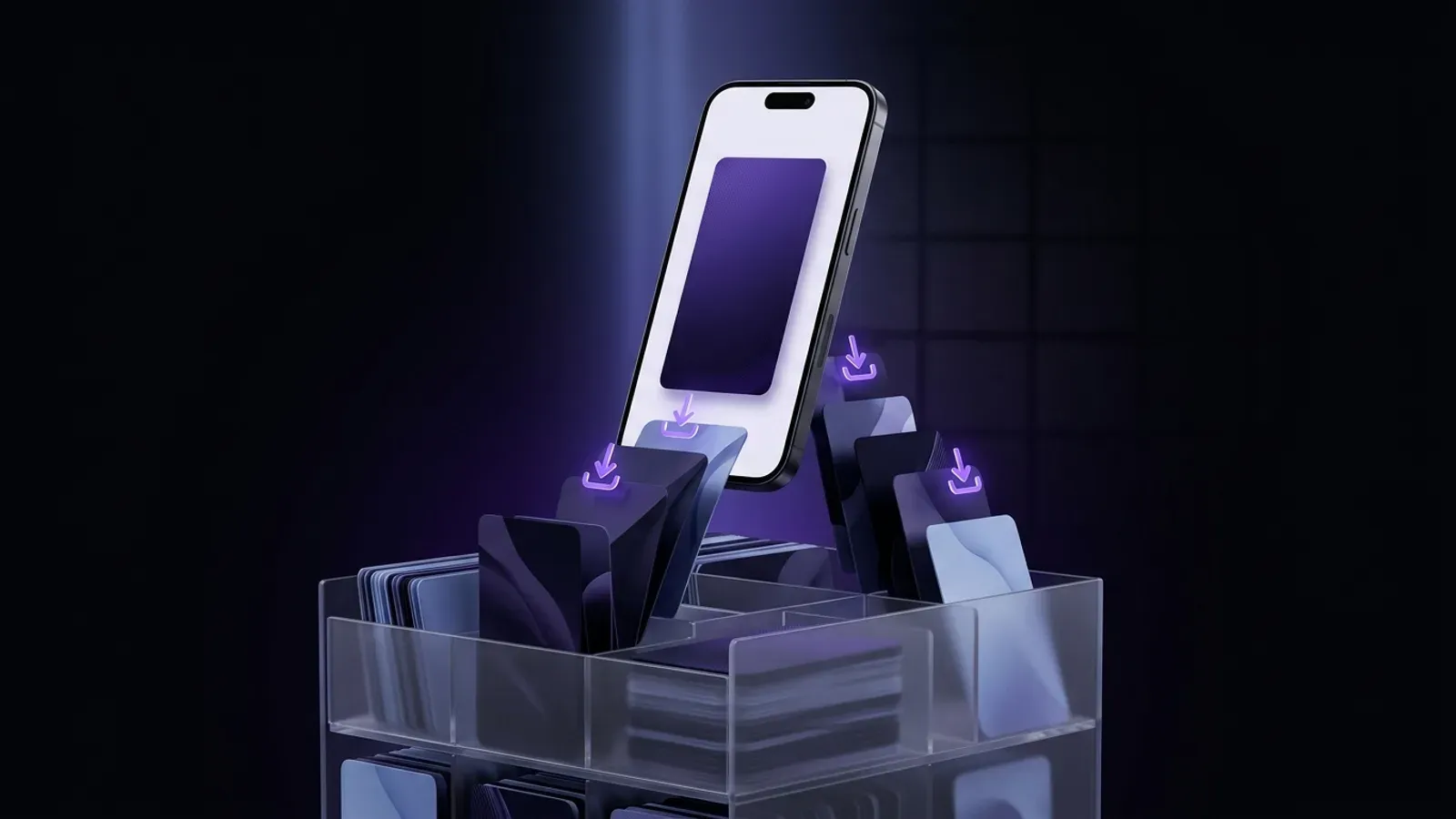
Instagramストーリー一括保存:1クリックで全ダウンロード

気になるアカウントがその日の朝に15本のストーリーを連続投稿しているのを見て、「全部まとめて保存したい」と思った経験はありませんか。Instagram公式のアプリには、ストーリーを一括でダウンロードする機能がありません。1本開いて、読み込みを待って、メニューをタップして、保存先を選んで、戻って、また次を開く。この作業を20回繰り返すのは、もはや作業というよりただの苦行です。さらにストーリーは24時間で消えてしまうため、タイミングを逃せばそのコンテンツはもう二度と見られません。
この記事では「instagram ストーリー 一括保存」を実現する最短ルートとして、IncoStoryアプリのBulk Save機能の使い方と活用シーンを、実際の画面に沿ってご紹介します。
ひとつずつ保存する方法の限界
Instagram公式アプリでは、ストーリーを1本ごとにしか保存できません。しかも「保存」といっても他人のストーリーを直接カメラロールに落とす公式機能はなく、スクリーンショットか画面収録で代用するか、リポスト経由で残すしかないのが実情です。
スマートフォンで1本ずつ保存する場合、手順は次のようになります。
- ストーリーを開く
- 画面を長押しまたはメニューを表示する
- スクリーンショットを撮る、または画面収録を開始する
- 次のストーリーへスワイプする
- 同じ操作を繰り返す
1日に20本ストーリーを投稿するアカウントを追いかけるなら、1セッションだけで80回近くタップすることになります。ビジネス用途で複数アカウントをモニタリングしている場合は、さらに掛け算で作業量が増えていきます。
しかもInstagramには一括選択も、ダウンロードキューも、「すべて保存」ボタンも存在しません。1回でも見逃せば、そのストーリーは24時間後に完全に消滅します。「インスタ ストーリー 全部 保存」したいというニーズに対して、公式アプリはまったく応えてくれません。
Bulk Saveとは
Bulk SaveはIncoStoryアプリに搭載された一括保存機能で、指定したアカウントが現在投稿しているストーリーを、すべて1回の操作でダウンロードできます。ユーザー名を検索してボタンをひとつタップするだけで、アプリがバックグラウンドで全ストーリーをまとめて取得してくれます。
ダウンロードが完了すると、アプリ内のプライベートギャラリーに写真と動画がオリジナル画質で整理された状態で保管されます。タップ数は最小、タイミングのズレによる取りこぼしもなく、スワイプミスで飛ばしてしまう心配もありません。
Bulk Saveは写真ストーリーにも動画ストーリーにも対応しています。あるアカウントが現時点で22本のストーリーを公開していれば、その22本すべてが一度にダウンロードされ、同じアルバムにまとめられます。「instagram 全ストーリー ダウンロード」という要件を1タップで満たせる、現時点でもっとも効率的な方法といえます。
IncoStoryアプリで一括ダウンロードする手順
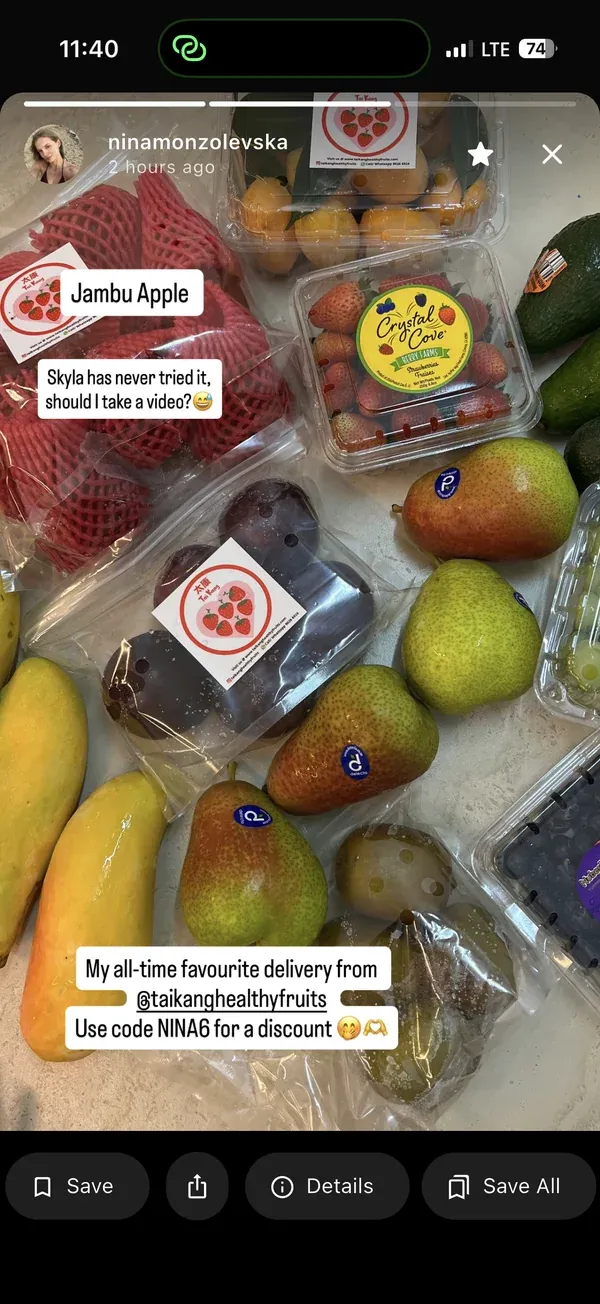
実際の操作はシンプルです。初めて使う方でも迷うことはありません。
-
IncoStoryアプリを起動します。 iOSまたはAndroid端末にインストールしてください。まだお持ちでない場合は、IncoStoryのトップページからダウンロードできます。
-
対象のアカウントを検索します。 画面上部の検索バーにユーザー名を入力してください。アカウントが存在し、現在ストーリーを公開していれば、プロフィール画像と投稿本数が表示されます。
-
Bulk Saveボタンをタップします。 プロフィール検索結果の横、またはプロフィール画面上に、ダウンロードアイコンとして表示されます。個別のストーリーを開く必要はありません。このボタンをタップした瞬間に、全ストーリーがダウンロードキューに入ります。
-
ダウンロードの完了を待ちます。 画面に進捗インジケーターが表示されます。ストーリーの本数と回線速度にもよりますが、通常は数秒から1分以内で1セッション分の取得が完了します。
-
プライベートギャラリーを確認します。 ダウンロードが終わったら、アプリ下部のギャラリータブを開いてください。取得したストーリーはユーザー名と日付ごとにグルーピングされているため、あとから見返したり、過去のセッションと比較したりするのも簡単です。
これで全工程が終わりです。1本1本開く必要も、ファイルを手動で整理する必要も、24時間の消滅タイマーに追い立てられる必要もありません。さらに詳しい保存テクニックはInstagramストーリー保存ガイドでも解説しています。
ブラウザからも一括ダウンロードできる?
IncoStoryビューアを使えば、アプリをインストールせずにブラウザから直接ストーリーを視聴・ダウンロードできます。PCでもスマートフォンでも動作し、もちろん匿名で閲覧可能です。
ブラウザ版は、「今このアカウントが何を投稿しているか」をサッと確認したいときや、PC画面でじっくり見たいときに便利です。各ストーリーには個別のダウンロードボタンが付いているので、1本だけ保存する用途であればワンクリックで完結します。
ただしブラウザ版には、アプリのような1タップ一括保存機能はありません。複数アカウントを定期的にモニタリングしたい場合や、ひとつのプロフィールから全ストーリーをまとめて落としたい場合は、アプリのBulk Save機能のほうが圧倒的に速いです。ブラウザ版はカジュアルなチェック用、アプリは体系的なアーカイブ用、と使い分けるとよいでしょう。
一括保存が役立つシーン
「インスタ ストーリー 全部 保存」を効率化したいのはどんな場面でしょうか。代表的なユースケースをいくつか挙げます。
- 競合アカウントのモニタリング — 自社と同じ業界のブランドが毎日どんなストーリーを投稿しているかを記録し、週次・月次で傾向分析したい場合。
- クリエイターのリファレンス収集 — 憧れのフォトグラファーやデザイナーが投稿するビジュアルを、資料として手元に残したい場合。
- ニュースソースの保全 — 24時間で消えてしまうニュース速報や業界アナウンスを、あとから見返せるように保管したい場合。
- 家族や友人の思い出 — 海外に住む家族が投稿するストーリーを、アルバムとしてまとめてアーカイブしたい場合。
- クライアント案件の記録 — 運用代行しているアカウントのストーリーをまとめて保存し、レポート資料に流用したい場合。
どのケースでも共通しているのは、「後から見返したい」「抜け漏れなく揃えたい」というニーズです。Bulk Saveはまさにこの要件に特化した機能です。
ダウンロードしたストーリーの保存先
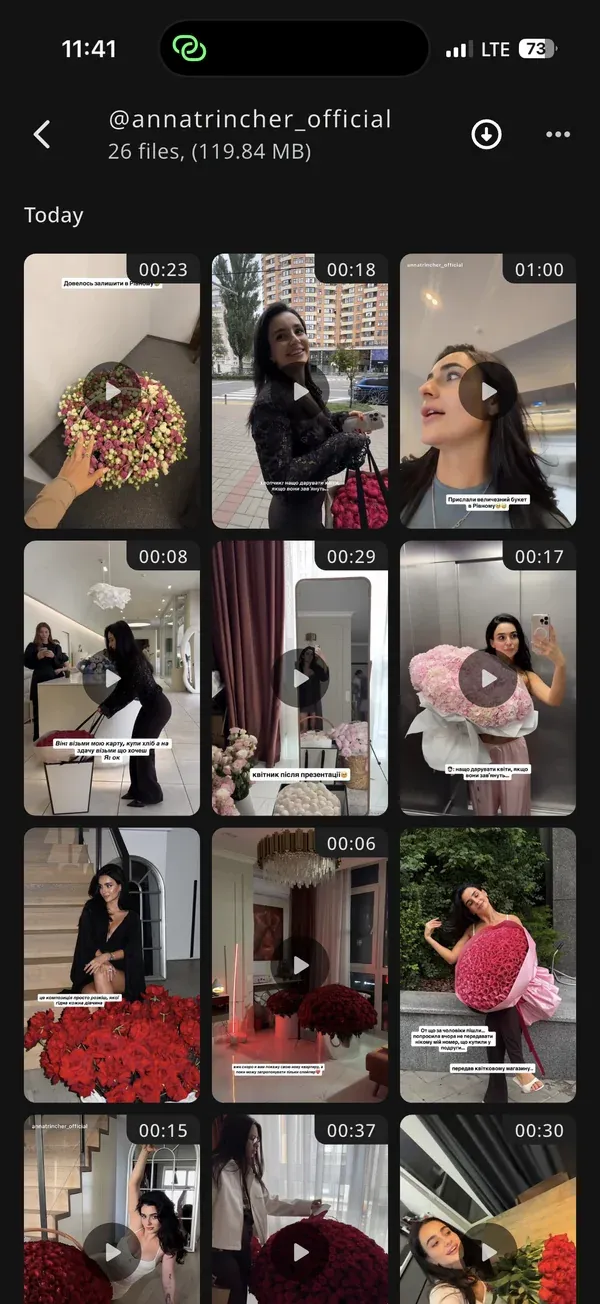
IncoStoryでダウンロードしたストーリーは、アプリ内のプライベートギャラリーという独立した領域に保存されます。端末標準のカメラロールや写真ライブラリとは切り離されているため、次のような利点があります。
- プライバシーが保たれる。 標準の写真アプリや共有アルバム、スクリーンショットのプレビュー、iCloud/Googleフォトの同期には表示されません。
- PINや生体認証でロックできる。 プライベートギャラリーはPINやFace IDで保護できるため、他人が端末を触っても中身を見られる心配がありません。
- アカウントと日付で自動整理。 誰のストーリーをいつ保存したかが一目で分かるよう、ダウンロード履歴がきれいにグルーピングされます。
もちろん、必要に応じてプライベートギャラリー内からカメラロールへ書き出すこともできます。編集アプリに渡したい、他のサービスにバックアップしたい、といった場合も1タップで対応可能です。デフォルトはアプリ内保管ですが、書き出しの自由度は確保されています。
一括保存と手動保存の違い
| 項目 | Bulk Save(IncoStoryアプリ) | 手動保存(公式アプリ+画面収録) |
|---|---|---|
| 操作回数 | 1タップ | ストーリー本数分 |
| 所要時間 | 数秒〜1分 | 本数×10秒以上 |
| 画質 | オリジナル画質 | 画面解像度に依存 |
| 匿名性 | 足あとが残らない | 閲覧履歴が残る |
| 整理 | 自動でユーザー別・日付別に整理 | 自分で手動整理 |
この比較を見れば、どちらを選ぶべきかは明らかでしょう。定期的にストーリーを追いかけたい人ほど、Bulk Saveの恩恵は大きくなります。
よくある質問
一括ダウンロードはどのくらい速いですか?
本数と回線速度によります。10〜20本程度であれば、一般的なモバイル回線で30秒以内に完了します。動画ストーリーは写真よりファイルサイズが大きいため多少時間がかかりますが、IncoStoryは並列でダウンロードするので、1本ずつ手動で保存するのと比べれば圧倒的に速いです。
Bulk SaveはInstagramハイライトにも対応していますか?
はい。IncoStoryは24時間以内のアクティブなストーリーに加え、プロフィールにピン留めされたハイライトも一括ダウンロードできます。ハイライトは期限のない古いストーリー集ですが、同じ操作でまとめて保存可能です。詳しくはハイライトを匿名で閲覧・ダウンロードする方法をご覧ください。
一括保存すると相手に通知されますか?
いいえ。IncoStoryは、閲覧とダウンロードの両方で足あとを残さない設計です。相手のストーリー視聴者リストにあなたのユーザー名が表示されることはなく、ダウンロードに関する通知も一切届きません。これはアプリ版・ブラウザ版のどちらでも同じです。
ダウンロードした動画や写真の画質はどうなりますか?
Instagramにアップロードされたときと同じ解像度で保存されます。Instagramのストーリー解像度は写真も動画も1080×1920ピクセルが上限なので、そのままのフルHD画質で手元に残ります。ダウンロード処理による再圧縮や画質劣化は発生しません。
非公開アカウントのストーリーも一括保存できますか?
非公開アカウントの一括保存には、そのアカウントをすでにフォローしているInstagramアカウントでIncoStoryアプリにログインする必要があります。フォロー関係が成立していれば、IncoStoryがあなたの代わりにストーリーを取得し、Bulk Saveで一括ダウンロードできます。もちろん足あとは残りません。非公開アカウントのBulk Saveはアプリ版のみの機能で、ブラウザ版は公開アカウントのみに対応しています。
保存したストーリーは他のアプリに共有できますか?
はい。プライベートギャラリーからカメラロールへ書き出せば、LINE、X、メール、クラウドストレージなど、通常の画像・動画と同じように他のアプリで扱えます。編集アプリに渡して加工するのも自由です。
Bulk Saveは、IncoStoryが提供する機能の中でもっとも実務的な時短ツールのひとつです。ときどきチェックするだけなら手動でも事足りますが、「instagram 全ストーリー ダウンロード」を日常的に行う人にとっては、作業時間が文字通り1/20以下になります。ストーリーを取得したあとの活用方法、たとえば相手に気づかれずに閲覧するテクニックについては、Instagramストーリーを匿名で視聴する3つの方法で詳しく解説しています。あわせてご覧いただくと、ストーリー収集のワークフローがいっそう効率化できるはずです。

Instagramストーリーを匿名で見る
ブラウザでそのまま、ログイン不要。またはアプリで無制限に視聴・保存。
★ 4.9 · 25万人以上が利用