Instagram ストーリー 保存:4つの方法でダウンロード(2026最新版)
Instagramのストーリーは投稿から24時間で自動的に消えてしまいます。お気に入りのクリエイターが公開した限定コンテンツ、ブランドの期間限定キャンペーン、友達の結婚式や旅行の一コマ、あるいは自分が投稿した思い出の瞬間 — 保存しておきたい場面は本当にたくさんあります。しかしInstagramのアプリには、他人のストーリーを公式に保存する機能が用意されていません。自分の投稿であっても、一括でダウンロードする手段は限られています。
そこでこの記事では、Instagram ストーリーを保存するための代表的な4つの方法を比較し、それぞれのメリット・デメリット、画質、安全性まで詳しく解説します。無料で使えるツールから、一括ダウンロードに対応したアプリまで、用途に合わせて最適な方法が必ず見つかります。
なぜInstagramストーリーを保存したいのか
Instagram ストーリー 保存のニーズは、年々多様化しています。個人ユーザーは、旅行中に友達が投稿した写真や動画を記念として残しておきたいと考えます。推しのアーティストやインフルエンサーが公開したオフショット、ライブ配信の告知、コラボ情報などを手元にアーカイブしたい人も少なくありません。好きなアカウントが突然非公開になったり削除されたりするリスクを考えると、気に入ったコンテンツは早めにダウンロードしておくのが賢明です。
マーケティング担当者やSNS運用者にとっては、競合ブランドのキャンペーン分析、インフルエンサーとの協業レポート、自社アカウントの過去投稿の振り返りなど、業務上の必要性から保存することも多いです。広告出稿の参考資料としてクリエイティブをまとめたり、社内プレゼン用の事例集を作るために使ったりと、ビジネスシーンでの活用幅は非常に広がっています。クリエイターやデザイナーは、参考にしたい構図・フォント・色使い・トランジション効果などを収集するためにストーリーを保存します。
また、家族のイベント、結婚式、子供の成長記録、ペットの愛らしい瞬間など、かけがえのない瞬間を後から見返せるように残しておきたいという感情的な理由も大きいでしょう。24時間で消えるからこそ、保存する価値があるのです。
Instagramストーリーを保存する4つの方法
1. IncoStoryオンライン — ブラウザで即保存
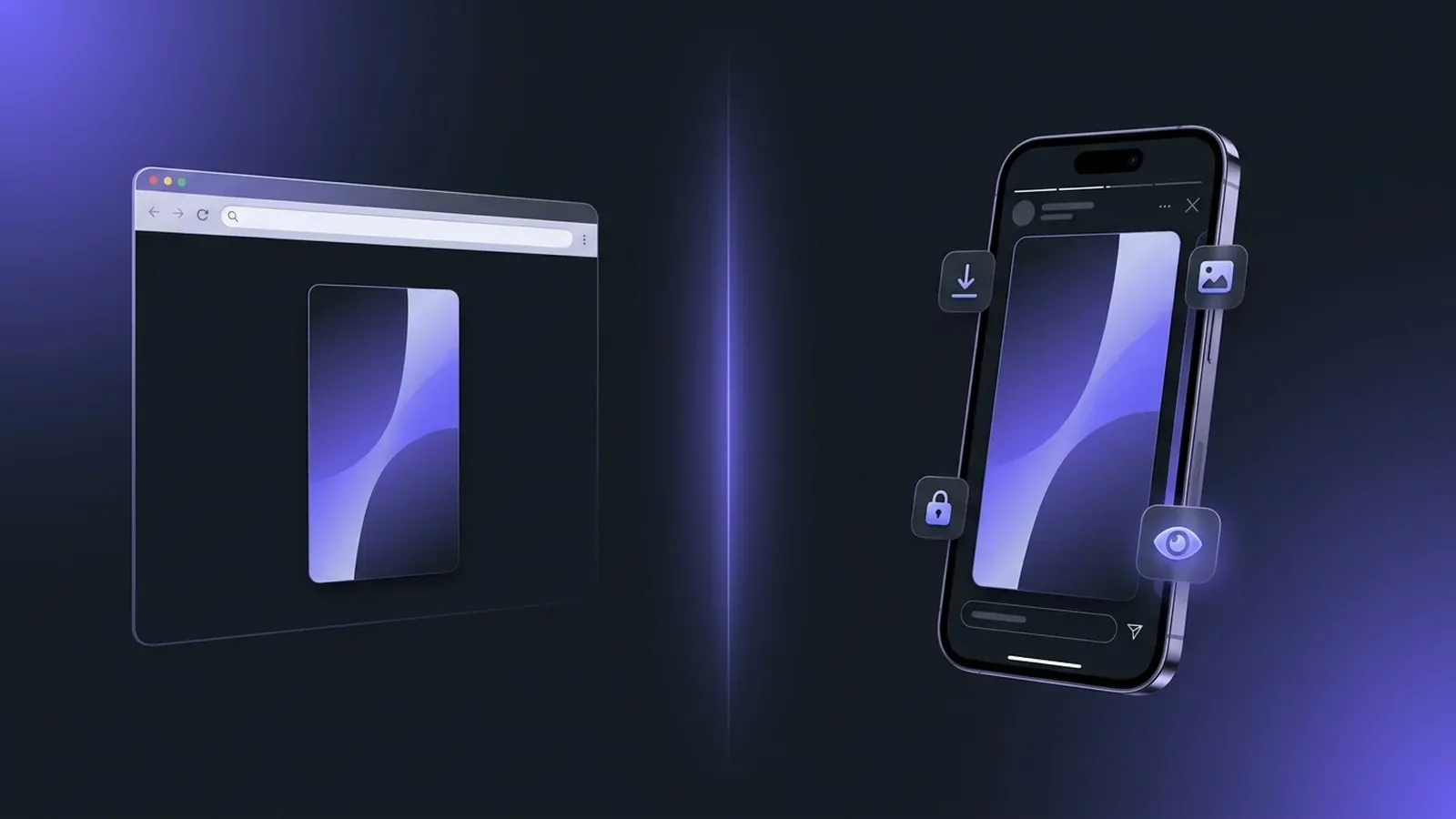
最も手軽な方法が、ブラウザ上で動作するIncoStoryビューアを使う方法です。アプリのインストールもログインも一切不要で、PC・スマートフォン・タブレットのどのデバイスからでも利用できます。
使い方は非常にシンプルです。IncoStoryのトップページにアクセスし、保存したいアカウントのユーザー名(例:nike、@username)を検索バーに入力するだけ。数秒で公開プロフィールのストーリーが一覧表示され、気になるストーリーをタップしてダウンロードボタンを押せば、オリジナル画質のまま端末に保存されます。
公開アカウント(パブリックプロフィール)が対象で、プライベートアカウントは仕様上閲覧できません。これはInstagramのプライバシー設定を尊重するための仕組みです。匿名で閲覧・保存できるため、相手の足跡リストに自分のアカウントが残ることもありません。足跡に関する詳細は足跡つけないで見る方法の記事もあわせてご覧ください。
画質はオリジナル、音声もそのまま、写真でも動画でも同じ手順で保存できます。ストーリーだけでなく、プロフィールに固定された「ハイライト」も同様にダウンロード可能です。急いでいるときや、とりあえず1本だけ保存したいときに最適な選択肢です。会社のPCからさっと確認したい、スマートフォンの容量を節約したい、といった場面でも重宝します。
2. IncoStoryアプリ — 無制限+一括保存
より本格的にInstagram ストーリーをダウンロードしたい人には、iOSとAndroidに対応したIncoStoryアプリがおすすめです。オンライン版のすべての機能に加え、大量のストーリーを一括で保存できる「バルクダウンロード」機能が使えます。
例えば、1人のアカウントが1日に15本のストーリーを投稿している場合でも、アプリなら「すべて保存」ボタンを一度タップするだけで、全ストーリーをまとめて端末に取り込めます。20件、30件といった大量のストーリーも、数十秒で処理が完了します。
さらに、アプリ内には「プライベートギャラリー」と呼ばれる専用の保存領域があり、PINコードでロックをかけられます。家族や同僚に端末を貸したときでも、保存したストーリーを人目に触れさせず、自分だけのアーカイブとして管理できます。
お気に入りアカウントを登録しておけば、新しいストーリーが投稿されるたびにアプリが自動で追跡してくれるため、見逃しがありません。通知をオンにしておけば、推しの新着ストーリーをリアルタイムで把握できます。広告表示を最小限に抑えた有料プランもあり、頻繁にインスタストーリー保存アプリを使う人にとっては投資する価値のあるツールです。
アプリ版のもう一つの利点は、オフライン環境でも過去に保存したストーリーをいつでも閲覧できる点です。通勤中の電波が届きにくい地下鉄でも、飛行機の機内でも、保存済みのコンテンツなら問題なく再生できます。iCloudやGoogleドライブと連携させて、複数端末で同じギャラリーを共有することも可能です。
3. スクリーンショット
Instagramアプリでストーリーを表示している状態で、スクリーンショットを撮る方法です。iPhoneなら電源ボタン+音量上ボタン、Androidなら電源ボタン+音量下ボタンの同時押しが一般的です。
この方法の最大のメリットは、追加のツールが一切不要で、誰でもすぐに実行できる点です。ただし、デメリットも明確です。まず、保存できるのは静止画のみで、動画ストーリーには対応しません。次に、画質は画面の解像度に依存するため、オリジナルよりも劣化します。そして、Instagramの画面に表示されているアイコンやユーザー名、プログレスバーなどの要素もそのまま映り込んでしまいます。
また、かつてInstagramは消えるメッセージ(DMのVanish mode)ではスクリーンショット通知を送信していましたが、通常のストーリーに対しては現在でも通知は発生しません。とはいえ、画質と利便性を考えると、あくまで「応急的な手段」と位置づけるのが良いでしょう。
4. スクリーン録画
動画ストーリーを保存したい場合は、スマートフォンの画面録画機能を使う方法があります。iOSではコントロールセンターから画面収録ボタンをタップ、Androidではクイック設定パネルのスクリーンレコーダーから開始できます。
この方法なら、動画と音声の両方をキャプチャできるため、音楽付きのストーリーやボイスメッセージ形式のストーリーも記録できます。ハイライトを連続再生しながら録画すれば、複数のストーリーをまとめて1本の動画ファイルとして保存することも可能です。
ただし注意点もいくつかあります。録画中は他の通知音や操作音が混入する可能性があるため、事前にマナーモードや機内モードに設定しておくのが安心です。また、画質はやはり画面解像度に依存し、Instagram側のオリジナル画質より若干劣ります。録画後は動画の冒頭・末尾をトリミング編集する手間もかかります。
スクリーンショット同様、ツール不要で実行できる手軽さが魅力ですが、品質を求めるならオンラインツールやアプリのほうが圧倒的に優れています。
4つの方法の比較
| 方法 | 画質 | 速さ | 一括保存 | 匿名 | アプリ必要 |
|---|---|---|---|---|---|
| IncoStoryオンライン | オリジナル | 速い | 不可 | 可 | 不要 |
| IncoStoryアプリ | オリジナル | 非常に速い | 可 | 可 | 必要 |
| スクリーンショット | 画面依存 | 普通 | 不可 | 可 | 不要 |
| スクリーン録画 | 画面依存 | 遅い | 部分的 | 可 | 不要 |
Instagramストーリー保存のベストな方法は?
結論から言えば、ユースケースによって最適解は変わります。
もし「今すぐ1本だけ保存したい」「PCやタブレットから使いたい」「アプリをインストールしたくない」という場合は、迷わずIncoStoryオンラインを選んでください。ブラウザさえあればすぐに使え、ログイン不要で匿名性も高く、オリジナル画質で保存できます。
一方、「毎日複数のアカウントをチェックしている」「1人あたり10件以上のストーリーをまとめて保存したい」「保存したコンテンツを自分だけのギャラリーで整理したい」というヘビーユーザーには、IncoStoryアプリが断然おすすめです。一括ダウンロードとPINロック付きギャラリーは、オンライン版にはない強力な機能です。
スクリーンショットとスクリーン録画は、あくまで緊急時や補助的な手段と考えましょう。画質劣化や画面要素の映り込みが避けられないため、長期保存やSNSへの再利用には向きません。外部ツールが使えない環境、たとえば会社のネットワーク制限がかかっているPCや、アプリのインストールが許可されていない端末で応急的に使うのが現実的な使い道です。用途に応じて、これら4つの方法を組み合わせて使い分けるのがInstagram ストーリー ダウンロードを効率化する鍵となります。
安全にストーリーを保存するコツ
Instagram ストーリー ダウンロードができるツールは数多く存在しますが、中には悪質なものも混ざっています。以下のポイントを必ず守ってください。
- ログインを要求するサイトは避ける — IncoStoryのような正規のストーリー閲覧ツールは、公開アカウントの閲覧にパスワードを一切必要としません。Instagramのログイン情報を求めてくるサイトは、アカウント情報を盗み取ろうとしている可能性が高いです。
- App Store/Play Store外のアプリは入れない — 「APKファイルを直接ダウンロードしてください」と案内するアプリは、マルウェアや不正な権限要求を含むリスクがあります。必ず公式ストア経由でインストールしましょう。
- URLを確認する — ブックマークするときは、正しいドメイン名を確認してください。
incostory.appのように公式表記を確認する習慣をつけましょう。 - 非公式ツールでInstagramにログインしない — 二段階認証を設定していても、パスワードが漏洩すればフォロワーや個人情報が危険にさらされます。
よくある質問
Instagramストーリーを保存するのは違法ですか?
個人的な鑑賞やアーカイブ目的であれば、基本的に違法ではありません。ただし、保存したストーリーを無断で再配布・商用利用・なりすまし投稿に使うと、著作権侵害や肖像権侵害に問われる可能性があります。他人のコンテンツを再投稿する場合は、必ず元の投稿者の許可を得るか、適切なクレジットを表示しましょう。
HD画質でInstagramストーリーを保存する方法は?
最も高画質で保存できるのは、IncoStoryオンラインまたはIncoStoryアプリを使う方法です。どちらもInstagramサーバーから直接オリジナルファイルを取得するため、画質の劣化がありません。スクリーンショットやスクリーン録画は画面解像度に依存するため、HD画質を維持するのは困難です。
プライベートアカウントのストーリーは保存できますか?
いいえ、できません。IncoStoryを含む合法的なツールは、公開アカウントのみを対象としています。プライベートアカウントのコンテンツを強制的に取得できると宣伝しているサービスは、詐欺かマルウェアの可能性が高いため、絶対に利用しないでください。プライベートアカウントを見るには、正規のフォローリクエストを送るしかありません。
ストーリーを保存したら相手にバレますか?
IncoStoryを使う場合、完全に匿名で閲覧・保存できるため、相手の閲覧者リストに名前が載ることはありません。一方、Instagramアプリ内でストーリーを開いてからスクリーンショットや画面録画を行う場合は、開いた時点で閲覧者リストに自分のアカウントが表示されます。バレずに保存したいなら、必ず外部ツールを使いましょう。
音楽付きのInstagramストーリーは保存できますか?
IncoStoryオンラインとアプリは、音楽付きストーリーにも対応しています。動画ファイルに音声トラックが埋め込まれた状態でダウンロードできるため、再生時にBGMもそのまま楽しめます。ただし、著作権の都合で一部の楽曲は無音化されている場合があります。スクリーン録画でも音声は記録できますが、録画中の端末操作音に注意が必要です。
無料で一番いいストーリー保存サイトは?
無料かつ登録不要で使える中で、最も信頼性と機能性のバランスが取れているのがIncoStoryです。ログイン不要、匿名、オリジナル画質、公開アカウントのストーリーとハイライトの両方に対応しており、広告も控えめです。他の類似サービスと比較しても、使いやすさと安全性で優位に立っています。
まとめ
Instagram ストーリー 保存の方法は、目的と頻度に応じて使い分けるのが賢明です。手軽に1本だけ残したいならIncoStoryオンライン、日常的にまとめて保存したいならIncoStoryアプリ、ツールを使わず即座に残したいならスクリーンショットや画面録画。いずれの方法も無料で始められ、すぐに実践できます。24時間で消えていくストーリーだからこそ、適切なツールと習慣があれば「見逃した」「あのとき保存しておけば」という後悔を減らせます。大切な瞬間を逃さないために、今日から自分に合った方法を試してみてください。

Instagramストーリーを匿名で見る
ブラウザでそのまま、ログイン不要。またはアプリで無制限に視聴・保存。
★ 4.9 · 25万人以上が利用