Como Postar Stories no Instagram Pelo PC: 4 Métodos Fáceis
Quem trabalha com conteúdo sério chega em algum momento na mesma conclusão: editar no celular é rápido, mas publicar direto do computador é outro nível. Criadores, editores de vídeo, social medias e marcas que produzem em Premiere, After Effects, DaVinci ou Photoshop precisam de uma forma prática de mandar o arquivo final pro Instagram sem passar pelo AirDrop, Google Drive ou Telegram. É aí que entra a pergunta central deste guia: como postar stories no instagram pelo pc em 2026 sem perder qualidade, sem gambiarra e sem precisar reexportar o material três vezes. A resposta não é única — hoje existem quatro caminhos oficiais e semi-oficiais, cada um com limites e vantagens bem definidos. Abaixo você vai ver o passo a passo de cada método, comparar os recursos disponíveis e descobrir qual faz mais sentido pro seu fluxo.
Por que postar stories pelo PC?
Trabalhar no desktop muda o jogo para quem produz conteúdo em volume. A tela maior permite ver detalhes que no celular passam despercebidos — kerning de tipografia, ruído em áreas escuras, bordas mal cortadas. O teclado físico acelera legendas e descrições longas. Os softwares profissionais — Premiere, Photoshop, CapCut Desktop, DaVinci Resolve — oferecem controles de cor, áudio e animação que nenhum app mobile entrega. E quem organiza dezenas de arquivos por semana consegue usar pastas, nomenclatura padronizada e backups automáticos sem depender da galeria do celular. Publicar stories do instagram no pc também libera você do limite de bateria, do armazenamento lotado e daquele momento clássico em que o celular trava bem na hora de exportar. Para agências, redações e criadores que tocam vários perfis, é praticamente obrigatório.
4 maneiras de postar stories no Instagram pelo PC
Não existe um botão mágico único. Dependendo da sua conta, do seu sistema operacional e do tipo de recurso que você precisa (música, sticker interativo, agendamento), um método será melhor que o outro. Abaixo estão as quatro rotas mais confiáveis em 2026.
1. Instagram Web (oficial)
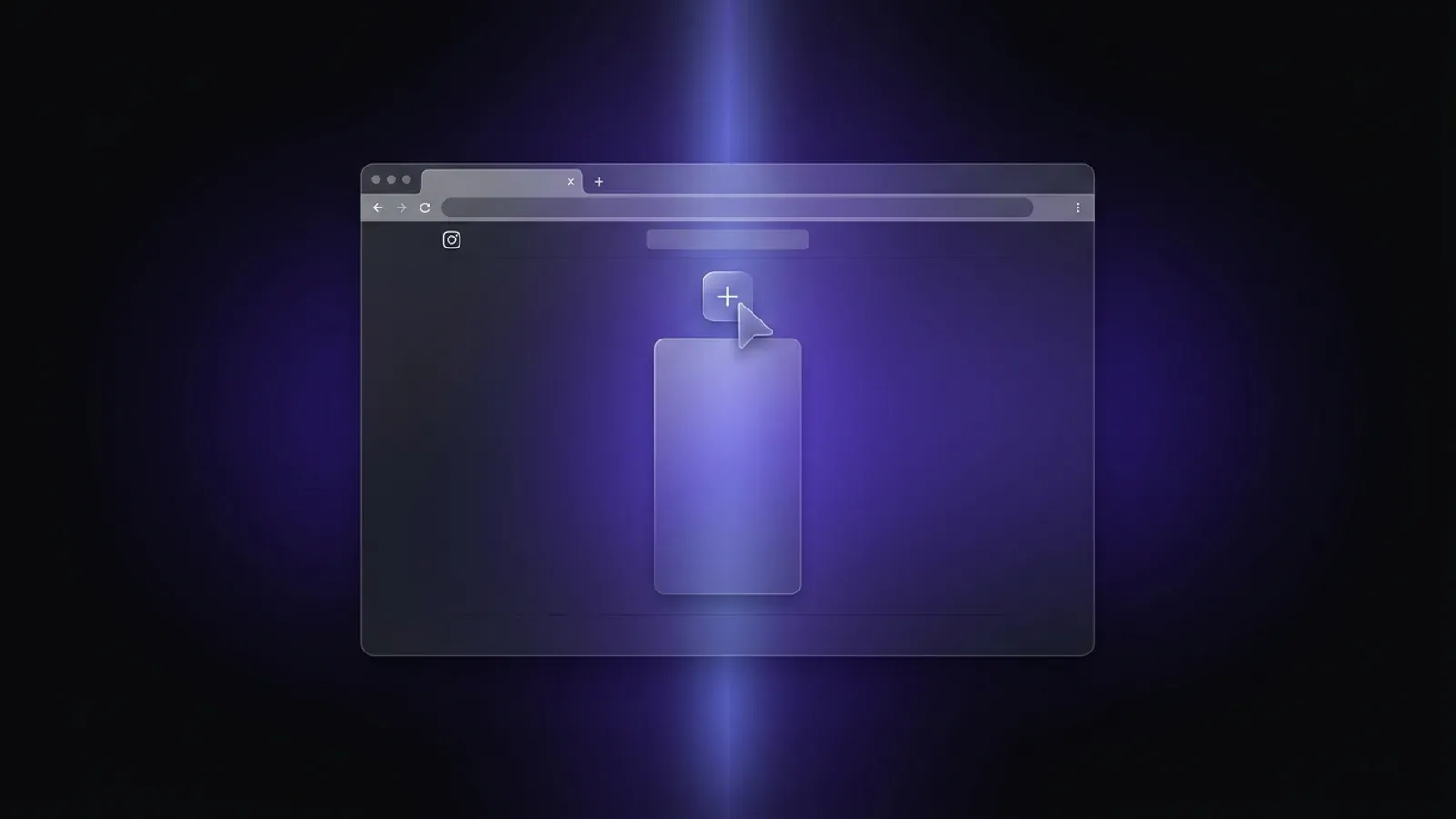
Esse é o caminho mais direto e funciona para qualquer conta, pessoal, criador ou comercial. Em 2021 o Instagram liberou a publicação de feed pelo navegador e, desde 2023, stories também entraram oficialmente na interface web.
Passo a passo:
- Abra o navegador (Chrome, Edge, Firefox, Safari) e entre em instagram.com.
- Faça login normalmente com usuário e senha.
- No menu lateral esquerdo, clique no botão ”+” (Criar).
- Selecione a opção “Story” no menu suspenso.
- Clique em “Selecionar do computador” e suba a imagem ou vídeo.
- Ajuste o enquadramento, adicione texto básico ou sticker, e clique em “Compartilhar no story”.
É a forma mais simples de postar stories do instagram no pc sem instalar nada. Funciona em Windows, Mac, Linux e ChromeOS. As limitações, porém, são reais: a biblioteca de filtros é reduzida, não dá para adicionar música oficial pela interface web, e alguns stickers interativos (como enquete em camadas ou quiz) aparecem de forma simplificada. Para postagem rápida de foto ou vídeo pronto, resolve 90% dos casos.
2. Meta Business Suite
Se a sua conta for comercial ou de criador de conteúdo, o Meta Business Suite é o método mais completo. Ele reúne publicação, agendamento, analytics e caixa de entrada unificada de Instagram e Facebook num só painel.
Passo a passo:
- Acesse business.facebook.com e faça login com a conta que administra a página.
- No menu lateral, clique em “Publicações e stories” e depois em “Criar story”.
- Escolha a conta do Instagram de destino (se você gerencia várias).
- Arraste o arquivo ou clique em “Adicionar foto/vídeo”.
- Aplique texto, link (se a conta tiver o recurso), sticker e legenda alternativa.
- Clique em “Publicar agora” ou “Agendar” para definir data e hora.
O ponto forte aqui é o agendamento nativo — você pode montar uma semana inteira de stories em 30 minutos e deixar o sistema publicar sozinho. Também é o único método oficial que permite publicar stories instagram desktop com agendamento sem depender de ferramentas terceiras. Se você quiser entender melhor essa parte, dá uma olhada no nosso guia sobre como programar stories. A limitação é que exige conta comercial ou de criador; contas pessoais não têm acesso ao Business Suite.
3. Extensão de navegador “Mobile Emulator”
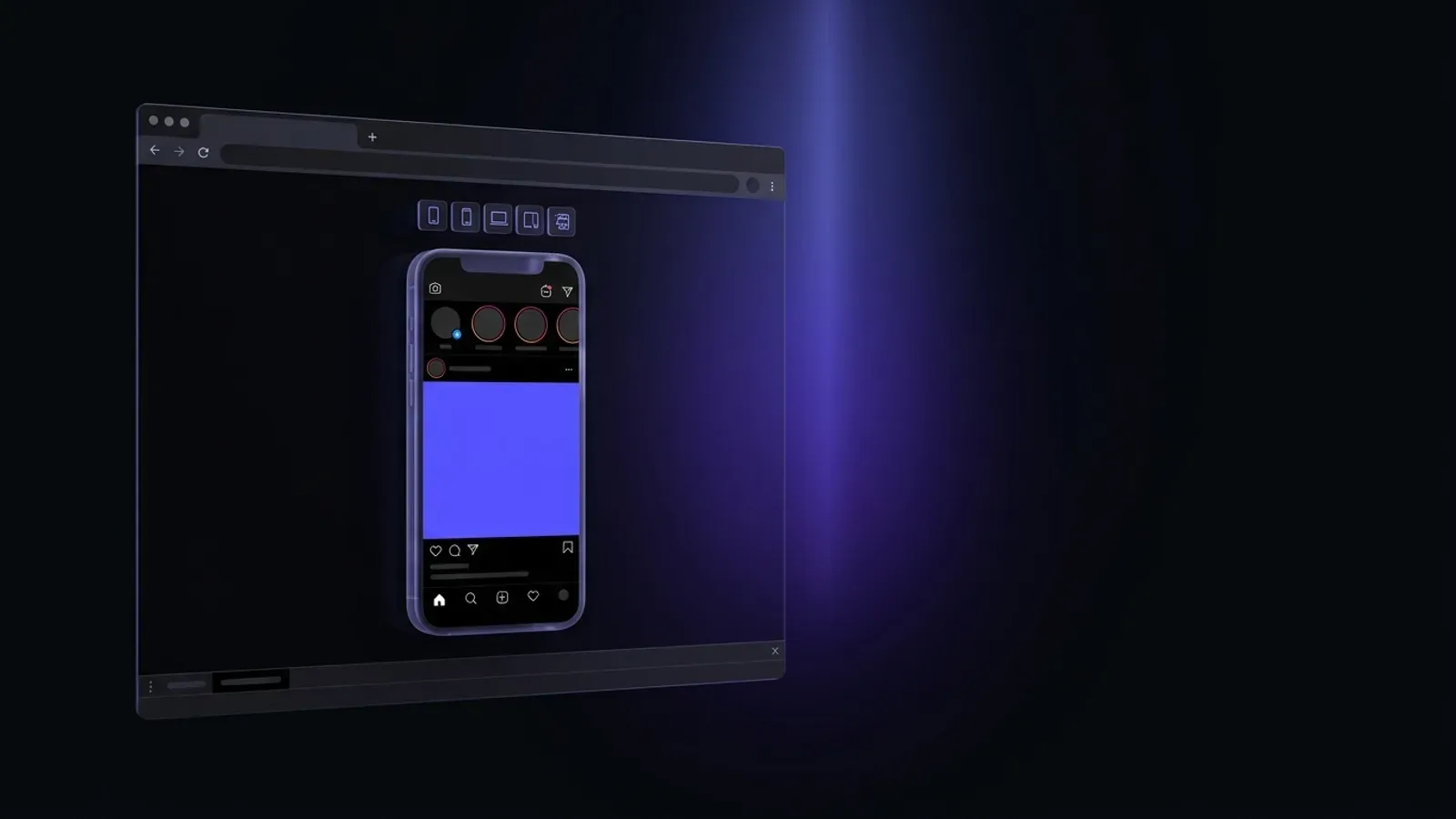
Quando você precisa acessar recursos que o Instagram só libera no app mobile — tipo música oficial, filtros completos ou certos stickers — dá pra enganar o site fazendo o navegador se passar por celular.
Passo a passo usando o DevTools do Chrome:
- Abra instagram.com e faça login.
- Pressione F12 (ou Ctrl+Shift+I / Cmd+Option+I no Mac) para abrir o DevTools.
- Clique no ícone de celular/tablet no canto superior do painel (Toggle device toolbar, Ctrl+Shift+M).
- Selecione um modelo de aparelho, por exemplo “iPhone 14 Pro”.
- Recarregue a página (F5). O Instagram agora carrega a interface mobile.
- Clique no ícone da sua foto no topo para abrir a criação de story e suba o arquivo.
Alternativamente, dá para instalar extensões como User-Agent Switcher (Chrome) ou User-Agent Switcher and Manager (Firefox), que forçam o navegador a se identificar como Android ou iOS em qualquer aba. Esse é o método favorito de quem quer fazer stories no instagram pelo computador com os mesmos recursos do app. Não é 100% estável — atualizações do Instagram às vezes bloqueiam certos uploads — mas na maior parte dos dias funciona bem.
4. Apps nativos no Windows/Mac
Quem usa Windows 10 ou 11 tem uma opção adicional: o app oficial do Instagram na Microsoft Store. Basta abrir a loja, buscar “Instagram”, instalar e logar. A interface é muito parecida com a do celular e permite postar story, incluindo acesso a câmera do notebook (se houver webcam), galeria local e stickers básicos.
No Mac não existe app oficial, mas dá para rodar emuladores Android como BlueStacks ou NoxPlayer. Você instala o emulador, baixa o APK oficial do Instagram pela Google Play dentro dele e usa como se fosse um celular virtual. É a forma mais pesada das quatro, consome RAM e precisa de configuração inicial, mas entrega acesso total ao app — incluindo música, close friends, colaboradores e todos os stickers interativos. Vale a pena para quem quer colocar stories no instagram pelo pc com zero limitação funcional.
Comparação dos 4 métodos
| Método | Filtros | Música | Stickers | Dificuldade |
|---|---|---|---|---|
| Instagram Web | Básicos | Não | Limitados | Muito fácil |
| Meta Business Suite | Básicos | Não | Parciais | Fácil |
| Mobile Emulator (DevTools) | Completos | Sim | Completos | Média |
| App nativo / BlueStacks | Completos | Sim | Completos | Média-alta |
Se você quer velocidade, vai de Instagram Web. Se precisa agendar em volume, Business Suite. Se quer paridade total com o app, DevTools ou emulador.
Como preparar o vídeo ou foto para stories no desktop
Independente do método, o Instagram aceita stories com regras técnicas bem definidas. Respeitar essas especificações evita corte indesejado, perda de nitidez e aquele efeito “pixelado” que denuncia arquivo mal exportado.
- Dimensões ideais: 1080×1920 pixels (proporção 9:16 vertical). Outras proporções vão ser cortadas ou ganhar barras.
- Formato de arquivo: JPG ou PNG para imagens; MP4 ou MOV para vídeo.
- Codec de vídeo: H.264 com áudio AAC, bitrate entre 3.500 kbps (1080p) e 5.000 kbps para maior qualidade.
- Duração máxima: até 60 segundos por story individual. Vídeos maiores são divididos automaticamente em segmentos de 15s.
- Tamanho do arquivo: mantenha abaixo de 100 MB — acima disso o Instagram recomprime de forma agressiva e você perde qualidade.
- Frame rate: 30 fps é o padrão seguro; 60 fps funciona, mas gera arquivo maior.
Para exportar em Premiere ou DaVinci, use um preset customizado 1080×1920, H.264, VBR 2 passes, entre 8–12 Mbps, áudio AAC 44.1 kHz. Em CapCut Desktop, a predefinição “Story/Reels” já está correta.
Erros comuns ao postar stories pelo PC
- Usar dimensões erradas: exportar em 1920×1080 (horizontal) faz o Instagram cortar metade do conteúdo ou colocar barras pretas enormes. Sempre 1080×1920.
- Arquivo grande demais: vídeos acima de 100 MB sofrem recompressão pesada. Comprima antes usando HandBrake ou o próprio editor.
- Esquecer de converter o codec: arquivos em HEVC, ProRes ou AV1 nem sempre são aceitos no upload web. Exporte sempre em H.264 MP4.
- Timezone incorreto no agendamento: no Meta Business Suite, confira se o fuso horário da conta está em “América/São Paulo” antes de agendar, senão o story sai três ou quatro horas fora do planejado.
Perguntas frequentes
Dá para postar stories no instagram pelo pc de graça? Sim. Todos os quatro métodos listados são gratuitos. Instagram Web, Meta Business Suite, DevTools e o app oficial no Windows não cobram nada. Emuladores como BlueStacks também têm versão grátis.
Quais as dimensões corretas para story no PC? 1080×1920 pixels na proporção 9:16 (vertical). Essa é a especificação oficial do Instagram e garante que o conteúdo apareça em tela cheia sem cortes ou barras pretas, tanto no feed mobile quanto na visualização web.
Posso colocar música no story postado do PC? Pela interface do Instagram Web ou do Meta Business Suite, não. Para adicionar música oficial da biblioteca do Instagram você precisa usar o modo mobile do DevTools, uma extensão de user-agent, o app nativo do Windows ou um emulador Android no Mac.
Consigo postar stories em conta pessoal pelo computador? Sim. O Instagram Web funciona com qualquer tipo de conta — pessoal, criador ou comercial. A única restrição é o Meta Business Suite, que exige conta comercial ou de criador para ser usado.
Qual navegador funciona melhor para postar stories? Chrome e Edge são os mais estáveis, principalmente por causa do DevTools para simular celular. Firefox funciona bem com a extensão User-Agent Switcher. Safari no Mac roda o Instagram Web normalmente, mas tem menos flexibilidade para truques com user-agent.
É possível agendar stories pelo PC? Sim, pelo Meta Business Suite, desde que a conta seja comercial ou de criador. É o único método oficial e gratuito de agendamento. Para contas pessoais, a alternativa é usar ferramentas de terceiros como Later, Hootsuite ou Metricool — mas nenhuma é oficial do Instagram.
Publicar do desktop deixou de ser gambiarra e virou parte do fluxo normal de quem produz conteúdo com qualidade. Com os quatro métodos acima você cobre qualquer cenário — do post rápido na correria até a semana inteira agendada com música, sticker e link. Escolha o caminho que combina com o seu tipo de conta e volume de produção, e aproveite para explorar também como baixar stories ou ver stories do instagram no PC quando quiser consumir conteúdo no desktop.

Veja stories do Instagram anonimamente
Direto no seu navegador, sem login. Ou baixe o app para visualizações e downloads ilimitados.
★ 4.9 · 250K+ usuários