Ukuran Story Instagram: Resolusi, Durasi, dan Format Lengkap (2026)
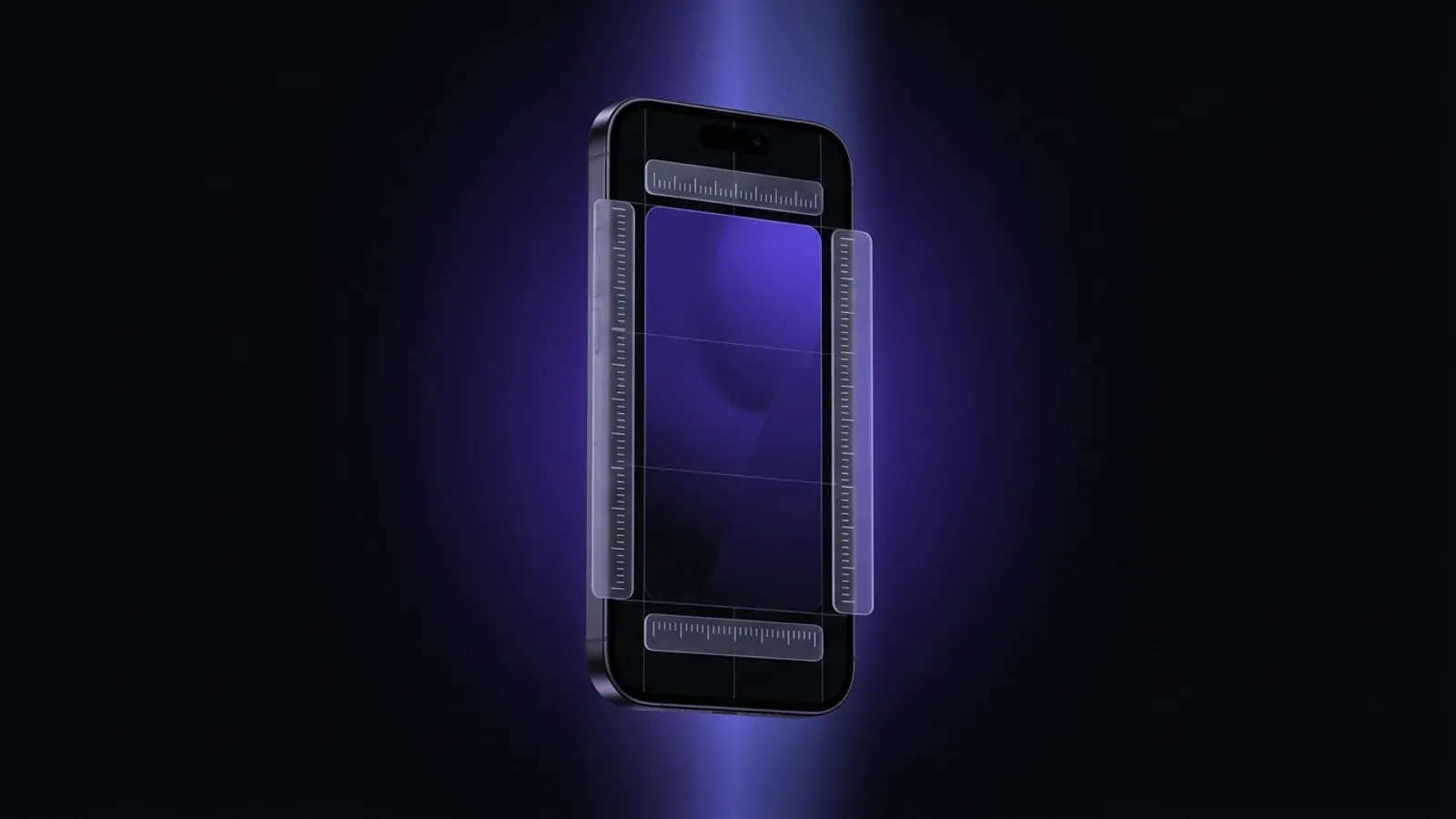
Banyak content creator yang sudah merancang story dengan rapi, lalu kecewa saat upload — pinggir foto terpotong, teks jadi ketutup nama user, atau seluruh video terlihat blur dibanding versi aslinya. Masalahnya hampir selalu sama: ukuran story Instagram yang dipakai tidak sesuai spesifikasi resmi platform. Story Instagram punya dimensi, rasio, dan format yang cukup spesifik, dan kalau file yang Anda upload tidak cocok, sistem akan melakukan crop dan compression otomatis yang merusak kualitas visual. Artikel ini adalah panduan lengkap ukuran story Instagram — mulai dari dimensi pixel, resolusi, durasi, format video, sampai zona aman supaya elemen penting tidak ketutup UI. Setelah membaca, Anda bisa upload story dalam kualitas HD tanpa khawatir pecah atau terpotong.
Ukuran story Instagram yang benar
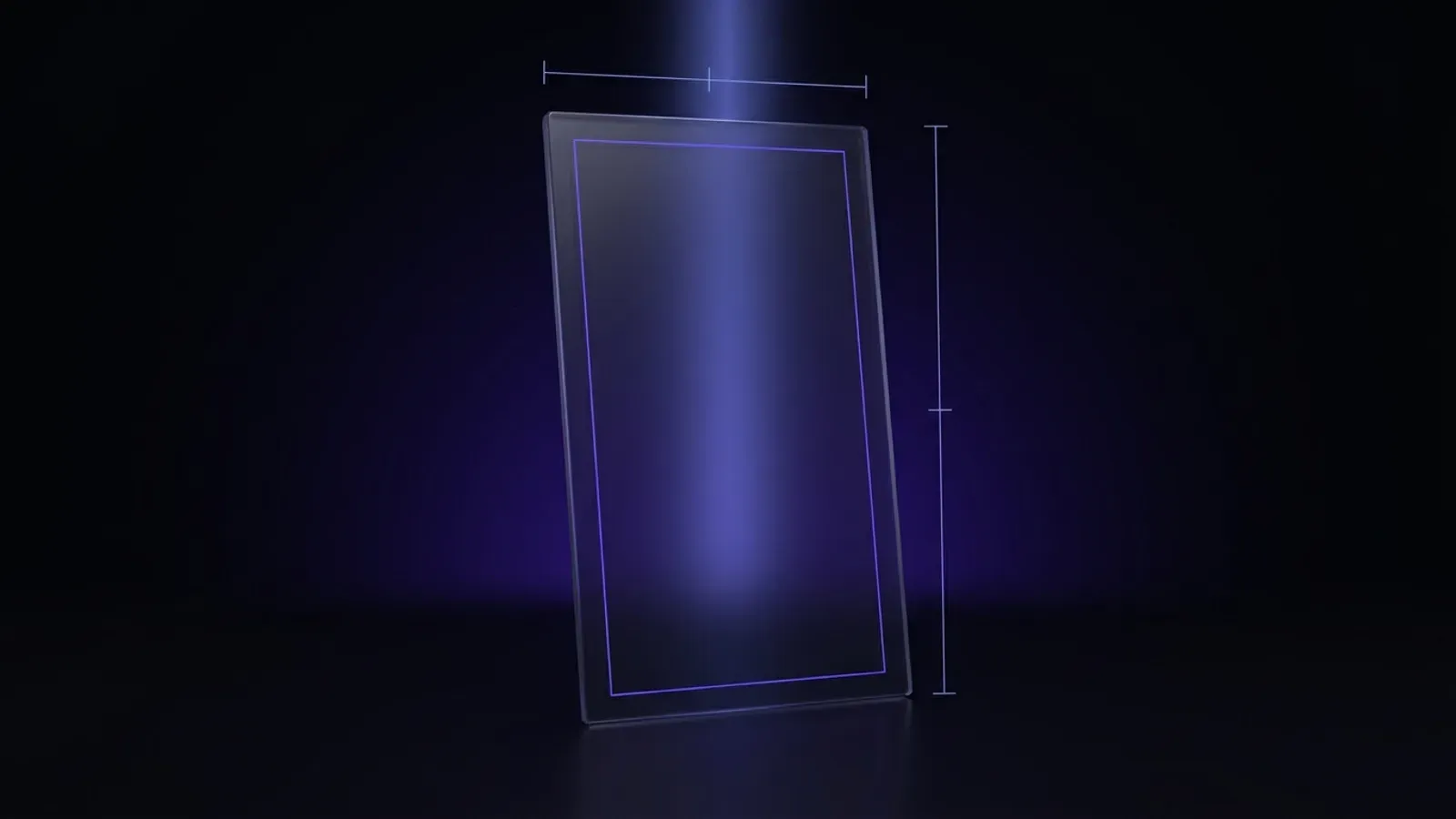
Ukuran story Instagram standar adalah 1080 × 1920 pixel dengan rasio 9:16 vertikal. Ini adalah spesifikasi resmi yang direkomendasikan Meta untuk semua story, baik foto maupun video. Rasio 9:16 dipilih karena cocok dengan orientasi layar smartphone modern yang juga vertikal, sehingga story bisa memenuhi seluruh area tampilan tanpa ada bar hitam di atas atau di bawah.
Di luar dimensi, ada beberapa angka penting yang perlu Anda ingat: durasi maksimal satu segment adalah 60 detik, ukuran file foto maksimal 30 MB, dan ukuran file video maksimal 100 MB. Kalau Anda upload file yang lebih besar dari batas itu, Instagram akan melakukan compression lebih agresif — dan di situlah biasanya kualitas turun drastis. Gunakan ukuran story Instagram 1080 × 1920 pixel sebagai patokan utama, lalu sesuaikan format file mengikuti tipe konten (foto atau video).
Ukuran foto story Instagram
Untuk foto, ukuran foto story Instagram yang paling aman adalah 1080 × 1920 pixel, resolusi minimal 72 dpi, dan format JPEG atau PNG. JPEG cocok untuk foto dengan banyak gradasi warna alami (potret, landscape, food photography), sedangkan PNG lebih cocok untuk grafis dengan teks tajam, logo, atau desain dengan area warna solid. Hindari format HEIC dari iPhone — Instagram memang menerimanya, tapi prosesnya lewat konversi tambahan yang kadang menurunkan ketajaman.
Supaya hasil akhir bebas blur, perhatikan tiga hal. Pertama, export dari tools desain (Canva, Figma, Photoshop) dalam resolusi asli 1080 × 1920, bukan hasil upscale dari ukuran lebih kecil. Kedua, jaga ukuran file di bawah 30 MB; kalau lebih, Instagram akan compress ulang dengan kualitas lebih rendah. Ketiga, matikan fitur “auto optimization” di aplikasi edit jika ada — biarkan Instagram yang memutuskan compression saat upload.
Resolusi story Instagram 1080 × 1920 sudah memadai untuk hampir semua smartphone flagship maupun mid-range. Upload dengan resolusi lebih tinggi (misalnya 2160 × 3840) tidak memberi keuntungan apa-apa karena Instagram akan tetap menurunkannya ke 1080p.
Ukuran video story Instagram
Ukuran video story Instagram mengikuti dimensi yang sama: 1080 × 1920 pixel, rasio 9:16 vertikal. Tapi video punya parameter tambahan yang harus diperhatikan supaya hasilnya tajam dan tidak nge-lag saat di-play. Berikut spesifikasi teknis yang direkomendasikan:
- Codec video: H.264 (paling kompatibel) atau H.265 untuk file lebih kecil.
- Container / format: MP4 atau MOV.
- Frame rate: 30 fps (standar), maksimal 60 fps.
- Bitrate video: 3–5 Mbps untuk kualitas HD yang seimbang antara ketajaman dan ukuran file.
- Audio codec: AAC, stereo, 128 kbps, sample rate 44.1 atau 48 kHz.
- Ukuran file maksimal: 100 MB per segment video story.
- Durasi maksimal: 60 detik per segment.
Kalau bitrate terlalu tinggi (di atas 8 Mbps), Instagram akan melakukan transcoding ulang, dan hasilnya kadang justru lebih blur dibanding source aslinya. Kalau bitrate terlalu rendah (di bawah 2 Mbps), video akan terlihat pecah di area dengan banyak gerakan. Sweet spot-nya ada di 4 Mbps untuk video 30 fps. Untuk editing, export dari CapCut, Premiere Pro, atau DaVinci Resolve selalu pakai preset “Instagram Story 1080p” atau custom 1920 × 1080 vertikal 30 fps H.264.
Durasi story Instagram
Durasi story Instagram adalah 60 detik per segment. Aturan ini sudah update dari sebelumnya yang hanya 15 detik, dan sekarang berlaku untuk semua akun secara global. Kalau Anda upload video lebih dari 60 detik, Instagram akan otomatis memotong video menjadi beberapa segment 60 detik berurutan. Fitur ini berguna untuk tutorial panjang atau behind-the-scene, tapi pemotongan otomatis kadang jatuh di momen yang kurang pas.
Solusinya, potong manual terlebih dulu di tools editing sebelum upload. Dengan begitu Anda bisa menentukan sendiri di mana setiap segment berakhir dan dimulai, sehingga alur cerita tetap mulus. Total durasi story dalam satu hari tidak dibatasi — Anda bisa upload puluhan segment, dan semuanya akan tetap bertahan 24 jam sejak masing-masing di-post.
Zona aman (safe zone) di story Instagram
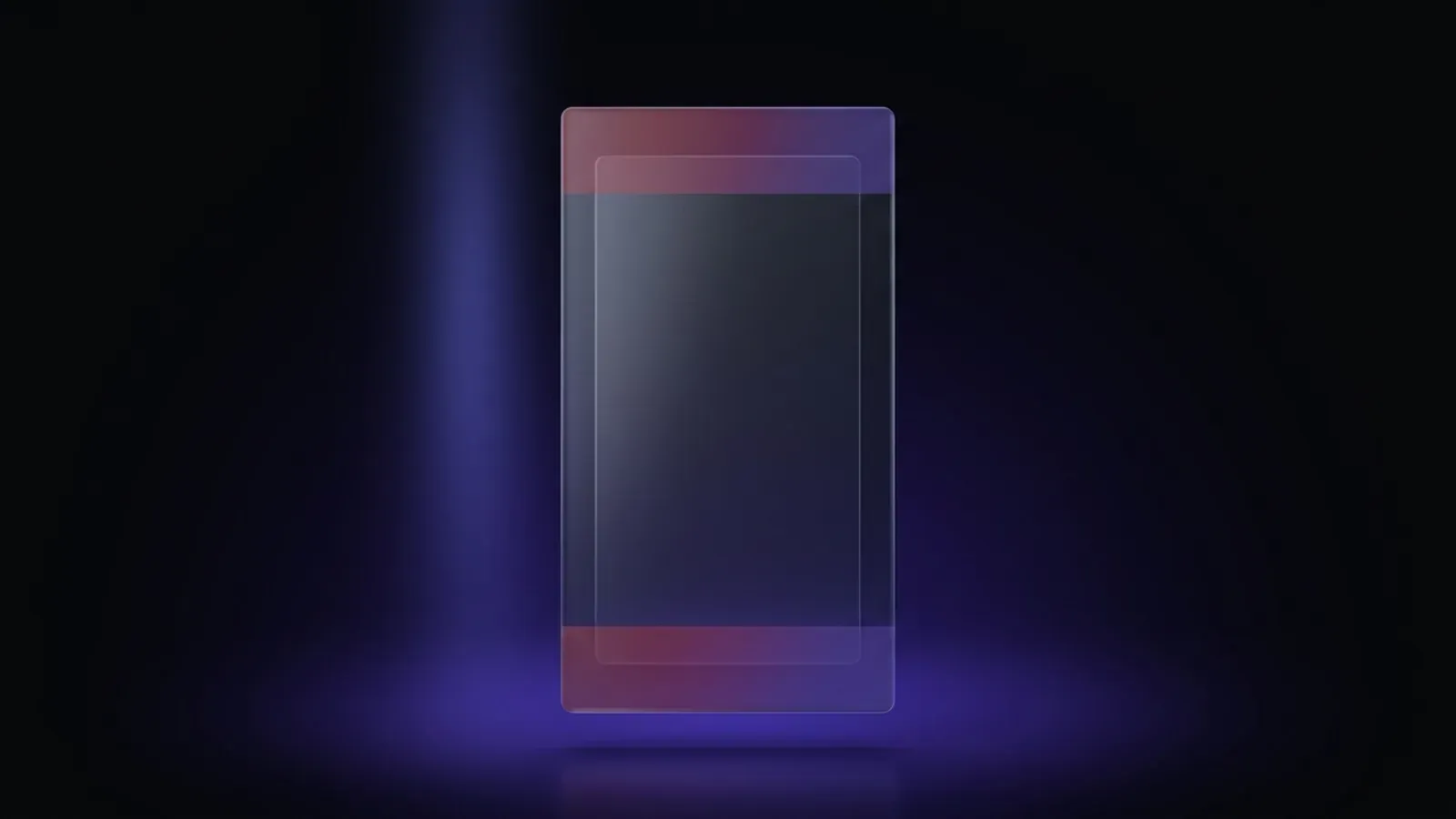
Walaupun ukuran story Instagram adalah 1080 × 1920 pixel penuh, tidak seluruh area itu bebas dari UI Instagram. Di bagian atas ada progress bar, nama user, dan ikon close. Di bagian bawah ada kolom “Send message”, ikon reaction, dan kadang sticker CTA seperti link atau poll. Semua elemen ini akan menimpa konten Anda kalau diletakkan di area yang salah.
Zona aman (safe zone) story Instagram kira-kira:
- 220 pixel dari atas — hindari meletakkan teks judul atau elemen wajah penting di sini.
- 250 pixel dari bawah — sisakan ruang untuk kolom reply dan sticker.
- Area tengah (sekitar 1080 × 1450 pixel) — zona aman untuk teks utama, subjek foto, dan CTA.
Aturan praktisnya: selalu desain dengan margin sekitar 15% di atas dan 15% di bawah canvas. Template Canva dan Figma untuk Instagram story biasanya sudah menandai area ini dengan guide khusus, jadi manfaatkan fitur tersebut.
Cara resize foto/video ke ukuran story Instagram
Kalau Anda punya foto atau video dengan aspect ratio berbeda (misalnya horizontal 16:9 atau square 1:1), resize dulu ke ukuran story Instagram sebelum upload. Ada tiga tools gratis yang paling sering dipakai:
- Canva — paling mudah untuk pemula, banyak template siap pakai.
- CapCut — ringan, kuat untuk editing video vertikal.
- Adobe Express — cocok kalau Anda ingin kontrol warna dan tipografi lebih detail.
Langkah singkat di Canva:
- Buka canva.com, klik “Create a design” lalu pilih “Instagram Story” (1080 × 1920).
- Upload foto atau video Anda lewat tab Uploads.
- Drag file ke canvas, sesuaikan crop supaya subjek utama berada di zona aman.
- Tambahkan teks atau elemen desain jika perlu, tetap jaga margin atas dan bawah.
- Klik Share → Download, pilih format MP4 (untuk video) atau JPG (untuk foto), kualitas tertinggi.
File yang dihasilkan langsung sesuai ukuran post story Instagram 1080 × 1920 pixel dan siap upload. Kalau Anda ingin mengambil story orang lain sebagai referensi visual, buka viewer IncoStory untuk melihat dalam resolusi asli tanpa login.
Kesalahan umum soal ukuran story Instagram
Ada beberapa jebakan klasik yang membuat hasil story jadi tidak maksimal:
- Pakai aspect ratio square (1:1) atau landscape (16:9) — Instagram akan menambah bar putih atau melakukan crop paksa, hasil jadi terlihat amatir.
- Lupa safe zone — teks judul ketutup nama user di atas, atau CTA hilang di balik tombol reply.
- Upload foto resolusi rendah — misalnya 720 × 1280 pixel. Instagram akan meng-upscale ke 1080 × 1920, dan gambar otomatis terlihat blur atau pecah.
- Kompresi ganda — export video di bitrate rendah, lalu kirim lewat WhatsApp dulu sebelum upload. Setiap kompresi menurunkan kualitas, dan pada akhirnya story terlihat jelek walaupun source aslinya tajam.
Menghindari empat kesalahan ini saja sudah cukup untuk membuat story Anda terlihat profesional dibandingkan mayoritas akun lain.
Pertanyaan yang sering ditanyakan
Berapa ukuran terbaik untuk story Instagram? Ukuran story Instagram terbaik adalah 1080 × 1920 pixel dengan rasio 9:16 vertikal. Ini adalah resolusi story Instagram standar yang direkomendasikan Meta untuk semua tipe konten, baik foto maupun video. Dimensi ini cocok dengan layar smartphone modern dan menghindari crop otomatis.
Bisa upload story Instagram horizontal? Bisa, tapi tidak direkomendasikan. Kalau Anda upload foto atau video horizontal (misalnya 16:9), Instagram akan menambah bar hitam di atas dan bawah, atau melakukan crop sehingga subjek utama bisa hilang. Solusinya, resize dulu ke ukuran post story Instagram 1080 × 1920 pixel di Canva atau CapCut.
Berapa durasi maksimal story Instagram? Durasi story Instagram maksimal adalah 60 detik per segment. Kalau video Anda lebih panjang, Instagram akan memotongnya otomatis menjadi beberapa segment berurutan. Untuk hasil lebih rapi, potong manual dulu di aplikasi editing sebelum upload supaya setiap segment berakhir di momen yang tepat.
Format video apa yang diterima Instagram stories? Instagram menerima video dengan container MP4 atau MOV, codec H.264 (paling kompatibel), audio AAC, frame rate 30 fps, dan bitrate sekitar 3–5 Mbps. Ukuran file maksimal 100 MB per segment, dengan dimensi 1080 × 1920 pixel sebagai ukuran video story Instagram standar.
Kenapa story Instagram saya jadi blur? Penyebab paling umum story blur adalah resolusi source yang terlalu rendah, ukuran file terlalu besar sehingga kena compression agresif, atau upload lewat koneksi internet lemah. Pastikan file asli sudah dalam ukuran foto story Instagram 1080 × 1920 pixel, ukuran file di bawah 30 MB (foto) atau 100 MB (video), dan upload di jaringan Wi-Fi stabil.
Bagaimana upload story HD tanpa kehilangan kualitas? Aktifkan opsi “Upload at highest quality” di Settings → Data usage → Media quality. Lalu pastikan ukuran file sesuai limit, resolusi sudah 1080 × 1920, dan koneksi internet cepat. Hindari kirim file lewat WhatsApp atau Telegram dulu sebelum upload — setiap aplikasi messenger melakukan compression tambahan.
Memahami ukuran story Instagram dengan benar adalah investasi kecil yang hasilnya kelihatan langsung. Pakai dimensi 1080 × 1920 pixel, rasio 9:16, durasi 60 detik per segment, dan jaga elemen penting di zona aman. Dengan spesifikasi teknis yang tepat, Anda tidak perlu lagi khawatir story pecah, terpotong, atau blur setelah upload. Konten terlihat rapi, pesan tersampaikan jelas, dan audiens bisa fokus pada substansi cerita Anda — bukan pada pinggir foto yang tiba-tiba ketutup nama user atau progress bar.

Lihat Story Instagram secara anonim
Langsung di browser, tanpa login. Atau unduh aplikasinya untuk menonton dan mengunduh tanpa batas.
★ 4.9 · 250K+ user