Cómo Añadir un Enlace a una Historia de Instagram (Guía 2026)
Durante años, añadir un enlace a una historia de Instagram fue un privilegio reservado a las cuentas verificadas o con más de 10.000 seguidores a través de la función «Desliza hacia arriba». En 2021, Instagram eliminó ese requisito y lo sustituyó por el sticker Enlace, disponible para cualquier cuenta sin importar su tamaño. Hoy, en 2026, añadir un enlace a una historia es tan sencillo como añadir cualquier otro sticker.
Esta guía explica paso a paso cómo hacerlo, cómo personalizar el texto del enlace y qué buenas prácticas aplicar para conseguir más clics.
El Sticker Enlace — Forma Moderna de Añadir Enlaces
El sticker Enlace (conocido en inglés como «Link sticker») es un elemento interactivo que puedes colocar sobre cualquier foto o vídeo de tu historia. Cuando un espectador pulsa sobre él, Instagram lo redirige directamente a la URL que hayas introducido, sin salir de la aplicación en un primer paso —abre un navegador interno— aunque el usuario siempre puede abrirlo en su navegador predeterminado.
A diferencia del antiguo swipe-up, el sticker Enlace:
- Está disponible para todas las cuentas, sin mínimo de seguidores.
- Es visible y clicable, no requiere que el usuario adivine que hay que deslizar.
- Admite texto personalizado, por lo que puedes escribir una llamada a la acción en lugar de mostrar la URL desnuda.
- Se puede reposicionar libremente dentro del área de la historia.
Paso a Paso: Añade un Enlace a Tu Historia

-
Abre la cámara de Instagram. Pulsa el icono de la cámara en la esquina superior izquierda del feed o desliza hacia la derecha desde el inicio.
-
Crea o selecciona el contenido. Toma una foto o vídeo directamente con la cámara de la historia, o sube uno desde tu galería pulsando el icono de galería en la esquina inferior izquierda.
-
Abre el panel de stickers. Pulsa el icono del sticker (el cuadrado con una cara sonriente) en la barra de herramientas superior.
-
Selecciona el sticker «Enlace». Aparece con el icono de un eslabón de cadena. Si no lo ves en las primeras filas, búscalo escribiendo «enlace» o «link» en la barra de búsqueda del panel.
-
Introduce la URL. Escribe o pega la dirección web a la que quieres dirigir a tus espectadores. Instagram acepta cualquier URL válida: sitios web, tiendas online, artículos de blog, páginas de producto, etc.
-
Personaliza el texto del sticker (opcional, pero muy recomendable — ver sección siguiente).
-
Pulsa «Listo». El sticker aparecerá sobre tu historia. Puedes arrastrarlo, redimensionarlo con dos dedos y rotarlo para colocarlo donde mejor quede.
-
Publica la historia. Cuando estés satisfecho con el resultado, pulsa «Tu historia» para publicarla.
Texto Personalizado del Enlace
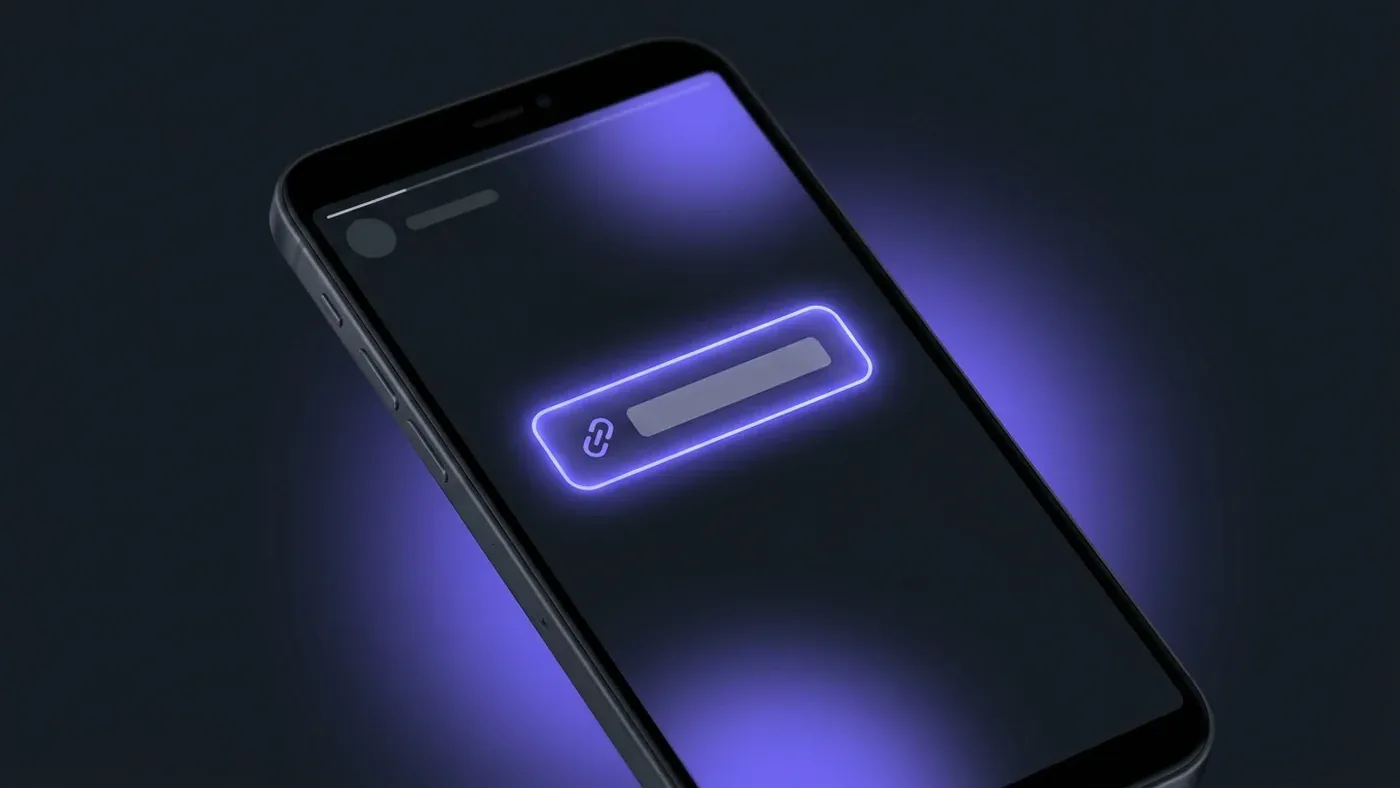
Por defecto, el sticker Enlace muestra la URL completa, que suele ser larga y poco atractiva. Instagram te permite reemplazarla por un texto de tu elección. Para hacerlo, en el paso de introducir la URL verás un campo adicional etiquetado como «Texto del sticker» o similar.
Algunos ejemplos de texto personalizado que funcionan bien:
- «Ver ahora»
- «Leer el artículo»
- «Consíguelo aquí»
- «Reserva tu plaza»
- «Más información»
Un texto claro y orientado a la acción incrementa significativamente la tasa de clics en comparación con una URL visible.
¿Y los Stickers «Añade el Tuyo» con Enlaces?
El sticker «Añade el tuyo» es una función diferente: invita a otros usuarios a participar en una cadena de contenido sobre un tema, pero no funciona como enlace externo. No redirige a ninguna URL fuera de Instagram, por lo que no debe confundirse con el sticker Enlace.
Si tu objetivo es llevar tráfico a un sitio web externo, el sticker Enlace es la única opción nativa disponible actualmente en las historias.
Buenas Prácticas del Sticker Enlace
Colócalo en una zona visible pero no intrusiva. El tercio inferior de la historia —especialmente el centro inferior— suele ser el área de mayor tasa de clics, ya que es donde el pulgar llega con más facilidad. Evita las esquinas extremas y el tercio superior, donde otros elementos de la interfaz de Instagram pueden solaparse.
Combínalo con una llamada a la acción visual. Añade una flecha o un texto que apunte al sticker dentro del propio diseño de la historia: «Pulsa aquí» o «Descúbrelo» junto a una flecha hacia el sticker aumenta la interacción.
Usa URLs acortadas o con seguimiento. Si quieres medir cuántos clics genera cada historia, utiliza un acortador de URLs que ofrezca estadísticas (como Bitly) o añade parámetros UTM a tu URL si usas Google Analytics o una herramienta similar.
No abuses. Una historia con demasiados elementos —sticker de enlace, encuesta, mención, cuenta atrás— resulta visualmente saturada. El sticker Enlace destaca más cuando el diseño alrededor es limpio.
Comprueba que el enlace funciona antes de publicar. Parece obvio, pero es fácil cometer un error tipográfico al escribir una URL a mano. Verifica siempre que la dirección destino está activa y lleva a la página correcta.
Preguntas Frecuentes
¿Necesito un número mínimo de seguidores para usar el sticker Enlace? No. Desde que Instagram eliminó el requisito del swipe-up, el sticker Enlace está disponible para todas las cuentas, tanto personales como de empresa o creador, independientemente del número de seguidores.
¿Puedo añadir más de un enlace en la misma historia? Instagram solo permite un sticker Enlace por historia. Si necesitas compartir varios enlaces, puedes publicar varias historias consecutivas, cada una con su propio sticker.
¿Funciona el sticker Enlace en historias de cuentas privadas? Sí, el sticker Enlace funciona en cualquier tipo de cuenta. En cuentas privadas, el enlace solo será visible para los seguidores aprobados que puedan ver la historia.
¿Puedo enlazar a cualquier tipo de web? En general sí, siempre que la URL no infrinja las políticas de Instagram. La plataforma puede bloquear stickers que apunten a sitios marcados como spam o que violen sus condiciones de uso, pero cualquier enlace legítimo funciona sin problemas.
¿Puedo ver los clics que ha recibido el sticker Enlace? Sí. En las métricas de la historia (desliza hacia arriba mientras está activa o accede a los insights de tu cuenta) Instagram muestra la cantidad de visitas al enlace («Navegaciones al enlace» o «Clics en enlace»), diferenciada del resto de interacciones.
El sticker Enlace ha democratizado el acceso al tráfico externo desde las historias de Instagram. Cualquier cuenta puede aprovecharlo hoy, y con un buen diseño y una llamada a la acción clara, puede convertirse en una de las fuentes de tráfico más directas de toda la plataforma. Si quieres explorar más funcionalidades de Instagram, echa un vistazo a nuestra guía sobre las características de IncoStory explicadas o aprende cómo ver historias de Instagram de forma anónima con el visor IncoStory Online.

Mira historias de Instagram de forma anónima
Directamente en tu navegador, sin iniciar sesión. O descarga la app para ver y guardar sin límites.
★ 4.9 · 250K+ usuarios